WebRTC
WebRTC是Google开源的在线实时通信的方案,简单来讲就是互联网音视频会议,由于是RFC标准协议,并且浏览器支持, 因此也不断的在拓展边界,应用在低延迟的音视频场景,比如在线会议、直播连麦、低延迟直播、远程机器人控制、远程桌面、 云游戏、智能门铃、直播的网页推流等。
WebRTC实际上是两个Web浏览器之间直接通信的标准,主要包含了信令(Signaling)和媒体(Media)两个部分的协议。 信令解决两个设备之间的能力的协商的问题,比如支持的编解码能力。媒体解决两个设备之间加密和低延迟媒体包传输的能力。 除此之外,WebRTC本身还实现了语言处理技术比如3A,网络拥塞控制比如NACK、FEC和GCC,音视频编解码,平滑和低延迟播放技术。
+----------------+                        +----------------+
+    Browser     +----<--Signaling----->--+    Browser     +
+ (like Chrome)  +----<----Media----->----+ (like Chrome)  +
+----------------+                        +----------------+
Note: WebRTC已经是RFC正式标准,因此各种浏览器都已经支持,而开源的实现也很多,因此不限于浏览器,移动端的浏览器和 Native库也有很多,因此为了沟通的简单起见,本文一般以浏览器指代所有支持WebRTC协议的客户端或设备。
实际上,在互联网上,两个浏览器几乎无法直接通信,特别是不在一个局域网,而且是在远距离跨城市甚至跨国家时,两个浏览器之间 传输数据会经过非常多的网络路由器和防火墙,因此传输质量无法保障。因此,实际应用是需要经过服务器中转,而WebRTC服务器有 几种类型:
- Signaling Server: 信令服务,两个浏览器之间交换SDP的服务。如果是多人会议,则需要提供房间服务,本质上都是为各个浏览器交换SDP。而在流媒体领域,为了可以使用WebRTC推流和播放,像推送和播放RTMP/SRT/HLS流一样,WHIP/WHEP协议被设计出来了。
- TURN Server: 转发服务,帮助两个浏览器之间转发媒体数据的服务。这是一种透明转发服务,并不会实现数据缓存,因此当多人会议时,浏览器之间需要传输
N*N + N*(N-2)份数据。一般只应用在非常少的通信场景中,比如一对一。 - SFU Server: 选择性转发服务,服务器上有缓存数据,因此浏览器只需要上传一份数据,服务器会复制给其他参会者。SRS就是SFU,关于SFU的作用可以参考这里。目前主要的WebRTC服务器都是SFU服务器,会有
N*N份流传输,比TURN少N*(N-2)份上行数据传输,能解决大部分的传输问题。 - MCU Server: 多点控制服务,服务器将会议中的流合并成一路,这样浏览器只需要传输
N*2份数据,上传一路下载一路数据。但由于需要编解码,服务器支持的流的数量比SFU要少一个量级,只有在某些特定场景才会采用,具体参考#3625
我们重点介绍SFU的工作流,因为SFU是在WebTC服务器中使用最多的,它本质上就是一个浏览器:
+----------------+                        +---------+
+    Browser     +----<--Signaling----->--+   SFU   +
+ (like Chrome)  +----<----Media----->----+  Server +
+----------------+                        +---------+
Note: SFU一般都会有Signaling的能力,其实可以把RTMP地址也可以看成是一种非常简化的信令协议,只是WebRTC的信令需要协商 媒体和传输能力,所以比较复杂。在复杂的WebRTC系统中,可能有独立的Signaling和Room集群,但是SFU同样也会有简化的Signaling能力, 只是可能是用于和其他服务通信。
SRS是一个媒体服务器,提供了Signaling和SFU Server的能力。和其他SFU比如Janus不同的是,SRS是基于Stream的,尽管房间中 可以有多个参与者,本质上都是有人在推流,其他人在订阅这个流。这样可以避免将房间中的所有流,都耦合到一个SFU传输,可以分散到 多个SFU传输,这样可以支持更多人的会议。
SRS支持的Signaling就是WHIP和WHEP,具体请参考HTTP API部分。和直播很不一样的是,由于Signaling和Media分离, 因此需要设置Candidate,详细参考Candidate。Media默认使用UDP传输,若UDP不可用也可以用TCP参考 TCP。若遇到不可用的情况,很有可能是Candidate设置不对,也有可能是防火墙或端口不通,请参考 Connectivity使用工具检查。SRS还支持了不同协议的转换,比如推流RTMP后用WebRTC观看参考 RTMP to WebRTC,或者用WebRTC推流后用HLS观看参考RTC to RTMP。
SRS是在2020年支持的WebRTC协议,研发的详细过程请参考#307。
Config
RTC的配置很多,详细配置参考full.conf,如下:
rtc_server {
    # Whether enable WebRTC server.
    # Overwrite by env SRS_RTC_SERVER_ENABLED
    # default: off
    enabled on;
    # The udp listen port, we will reuse it for connections.
    # Overwrite by env SRS_RTC_SERVER_LISTEN
    # default: 8000
    listen 8000;
    # For WebRTC over TCP directly, not TURN, see https://github.com/ossrs/srs/issues/2852
    # Some network does not support UDP, or not very well, so we use TCP like HTTP/80 port for firewall traversing.
    tcp {
        # Whether enable WebRTC over TCP.
        # Overwrite by env SRS_RTC_SERVER_TCP_ENABLED
        # Default: off
        enabled off;
        # The TCP listen port for WebRTC. Highly recommend is some normally used ports, such as TCP/80, TCP/443,
        # TCP/8000, TCP/8080 etc. However SRS default to TCP/8000 corresponding to UDP/8000.
        # Overwrite by env SRS_RTC_SERVER_TCP_LISTEN
        # Default: 8000
        listen 8000;
    }
    # The protocol for candidate to use, it can be:
    #       udp         Generate UDP candidates. Note that UDP server is always enabled for WebRTC.
    #       tcp         Generate TCP candidates. Fail if rtc_server.tcp(WebRTC over TCP) is disabled.
    #       all         Generate UDP+TCP candidates. Ignore if rtc_server.tcp(WebRTC over TCP) is disabled.
    # Note that if both are connected, we will use the first connected(DTLS done) one.
    # Overwrite by env SRS_RTC_SERVER_PROTOCOL
    # Default: udp
    protocol udp;
    # The exposed candidate IPs, response in SDP candidate line. It can be:
    #       *           Retrieve server IP automatically, from all network interfaces.
    #       $CANDIDATE  Read the IP from ENV variable, use * if not set.
    #       x.x.x.x     A specified IP address or DNS name, use * if 0.0.0.0.
    # @remark For Firefox, the candidate MUST be IP, MUST NOT be DNS name, see https://bugzilla.mozilla.org/show_bug.cgi?id=1239006
    # @see https://ossrs.net/lts/zh-cn/docs/v4/doc/webrtc#config-candidate
    # Overwrite by env SRS_RTC_SERVER_CANDIDATE
    # default: *
    candidate *;
}

vhost rtc.vhost.srs.com {
    rtc {
        # Whether enable WebRTC server.
        # Overwrite by env SRS_VHOST_RTC_ENABLED for all vhosts.
        # default: off
        enabled on;
        # Whether support NACK.
        # default: on
        nack on;
        # Whether to prefer RFC 4588 RTX when answering a NACK. This is a preference, not a
        # requirement: SRS never forces RTX on a peer that did not offer it. Requires nack on.
        # default: off
        nack_prefer_rtx off;
        # Whether support TWCC.
        # default: on
        twcc on;
        # The timeout in seconds for session timeout.
        # Client will send ping(STUN binding request) to server, we use it as heartbeat.
        # default: 30
        stun_timeout 30;
        # The role of dtls when peer is actpass: passive or active
        # default: passive
        dtls_role passive;
        # Whether enable transmuxing RTMP to RTC.
        # If enabled, transcode aac to opus.
        # Overwrite by env SRS_VHOST_RTC_RTMP_TO_RTC for all vhosts.
        # default: off
        rtmp_to_rtc off;
        # Whether enable transmuxing RTC to RTMP.
        # Overwrite by env SRS_VHOST_RTC_RTC_TO_RTMP for all vhosts.
        # Default: off
        rtc_to_rtmp off;
    }
}
第一部分,rtc_server是全局的RTC服务器的配置,部分关键配置包括:
enabled:是否开启RTC服务器,默认是off。listen:侦听的RTC端口,注意是UDP协议。candidate:服务器提供服务的IP地址,由于RTC的特殊性,必须配置这个地址。详细参考Config: Candidatetcp.listen: 使用TCP传输WebRTC媒体数据,侦听的TCP端口。详细参考WebRTC over TCP
第二部分,每个vhost中的RTC配置,部分关键配置包括:
rtc.enabled:是否开启RTC能力,默认是off。rtc.rtmp_to_rtc:是否开启RTMP转RTC。rtc.rtc_to_rtmp:是否开启RTC转RTMP。rtc.stun_timeout:会话超时时间,单位秒。rtc.nack:是否开启NACK的支持,即丢包重传,默认on。rtc.nack_prefer_rtx:对端支持时,是否优先使用RFC 4588 RTX重传,默认off。详细参考Config: NACK and RTXrtc.twcc:是否开启TWCC的支持,即拥塞控制的反馈机制,默认on。rtc.dtls_role:DTLS角色,active就是DTLS Client(主动发起),passive是DTLS Server(被动接受)。
Config Candidate
由于candidate特别、特别、特别的重要,大概有1/3的朋友的问题都是这个配置不对。只要candidate配置不对,一定会出问题,没有其他可能,是一定会出问题。
修改candidate的最简单方法是在URL中指定eip。例如,如果您的服务器是192.168.3.10,请使用此URL:
此外,修改默认UDP端口8000的最简单、最直接方法(尤其是在负载均衡器或代理后面时)是使用eip。例如,如果您使用UDP18000作为端口,请考虑使用此URL:
其实,candidate就是服务器的候选地址,客户端可以连接的地址ip:port,在SDP交换中,就有个candidate的信息,比如服务器回的answer可能是这样:
type: answer, sdp: v=0
a=candidate:0 1 udp 2130706431 192.168.3.6 8000 typ host generation 0
上面SDP中的192.168.3.6 8000,就是candidate listen这两个配置,即服务器的IP和端口。 既然是服务器的IP,那么目前有几种方式可以配置:
- 直接配置成固定的IP,比如:
candidate 192.168.3.6; - 用命令
ifconfig获取本机的内网IP,通过环境变量传递给SRS,比如:candidate $CANDIDATE; - 自动获取,先读取环境变量,然后获取本机网卡的IP,比如:
candidate *;,下面会有详细说明。 - 在url中通过
?eip=x指定,比如:webrtc://192.168.3.6/live/livestream?eip=192.168.3.6 - 若API和SRS是同一个服务器(默认就是),可以用API的hostname作为CANDIDATE,这种情况下面单独说明。
此外,自动获取本机网卡IP的情况,相关配置如下:
candidate *;或candidate 0.0.0.0;,支持任意IP,就意味着让服务器自己选择,先选公网IP,然后选内网IP。use_auto_detect_network_ip on;若关闭这个功能,则不会自动选择IP。ip_family ipv4;自动选择IP时,选择IPv4还是IPv6的地址。
由于WebRTC推拉流之前,必须访问HTTP API交换SDP,因此在HTTP请求中的hostname一般就是SRS的公网域名或IP。相关配置如下:
api_as_candidates on;是否开启这个功能。若API是单独的服务器,可以关闭这个功能。resolve_api_domain on;若API是域名,是否将域名解析为IP地址。注意Firefox不支持域名,所以一般是推荐打开的。keep_api_domain on;是否保留API的域名,支持域名解析的客户端可以自己解析IP地址,避免服务器实现解析。
Note: 注意,如果以上途径无法获取CANDIDATE,还是会自动选择一个网卡的IP,避免失败(无CANDIDATE一定失败)。
简单来说,如果在SRS运行的服务器上,运行ifconfig获取的IP地址,是客户端访问不了的地址, 就必须通过配置candidate,指定一个客户端能访问的地址。
通过ifconfig获取本机IP:
# For macOS
CANDIDATE=$(ifconfig en0 inet| grep 'inet '|awk '{print $2}')

# For CentOS
CANDIDATE=$(ifconfig eth0|grep 'inet '|awk '{print $2}')

# Directly set ip.
CANDIDATE="192.168.3.10"
设置环境变量,然后启动SRS:
env SRS_RTC_SERVER_CANDIDATE="192.168.3.10" \
  SRS_RTMP_LISTEN=1935 SRS_HTTP_API_ENABLED=on SRS_HTTP_SERVER_ENABLED=on \
  SRS_RTC_SERVER_ENABLED=on SRS_VHOST_RTC_ENABLED=on SRS_VHOST_HTTP_REMUX_ENABLED=on \
  ./objs/srs -e
或者使用配置文件,配置candidate $CANDIDATE;:env CANDIDATE="192.168.3.10" ./objs/srs -c conf/rtc.conf
用Docker方式运行SRS,设置环境变量的方法:
export CANDIDATE="192.168.3.10"
docker run --rm --env SRS_RTC_SERVER_CANDIDATE=$CANDIDATE \
  --env SRS_RTMP_LISTEN=1935 --env SRS_HTTP_API_ENABLED=on --env SRS_HTTP_SERVER_ENABLED=on \
  --env SRS_RTC_SERVER_ENABLED=on --env SRS_VHOST_RTC_ENABLED=on --env SRS_VHOST_HTTP_REMUX_ENABLED=on \
  -p 1935:1935 -p 8080:8080 -p 1985:1985 -p 8000:8000/udp \
  ossrs/srs:8 \
  objs/srs -e
Note:Docker的详细用法参考srs-docker, 镜像地址和可用的版本参考这里或这里。
Config NACK and RTX
当出现丢包时,接收端会通过RTCP NACK请求重传,发送端再将丢失的包重新发出。重传有两种方式:
- 普通重传(Plain retransmission):直接重发原始的包,使用相同的SSRC和相同的序列号(Sequence Number), 接收端无法区分它和原始包。
- RFC 4588 RTX:将丢失的包封装到一个新的包中,使用独立的RTX SSRC,有自己的序列号和Payload Type, 并携带原始包的序列号,因此接收端可以区分重传包和原始包。
SRS支持这两种方式,会话的两个方向都支持。每个vhost可以配置偏好,决定当对端两种方式都支持时选择哪一种:
vhost rtc.vhost.srs.com {
    rtc {
        nack on;
        # Whether to prefer RFC 4588 RTX when answering a NACK. This is a preference, not a
        # requirement: SRS never forces RTX on a peer that did not offer it.
        # default: off
        nack_prefer_rtx off;
    }
}
配置nack_prefer_rtx on时,如果对端在SDP中提供了rtx,SRS就使用RTX重传;如果对端没有提供,则使用普通重传。
配置nack_prefer_rtx off时,所有对端都使用普通重传,因此可以用同一个客户端测试降级的情况。
只有视频会使用RTX,浏览器不会为音频提供rtx。
当协商使用RTX时,SDP answer中会携带rtx的Payload及其FID分组,SRS会在RTX SSRC上重传丢失的包。
Stream URL
在SRS中,直播和WebRTC的基本概念都是流(Stream),因此,流的URL定义有很高的概念一致性。参考下面SRS的几种不同协议的流地址, 安装完SRS后可以直接打开:
- 使用RTMP推流或播放:
rtmp://localhost/live/livestream - 使用HTTP-FLV播放流: http://localhost:8080/live/livestream.flv
- 使用HLS播放流: http://localhost:8080/live/livestream.m3u8
- WebRTC推流: http://localhost:1985/rtc/v1/whip/?app=live&stream=livestream
- WebRTC播放: http://localhost:1985/rtc/v1/whep/?app=live&stream=livestream
Remark: 由于Flash已经被禁用,RTMP流无法在Chrome播放,请使用VLC播放。
早期还没有WHIP和WHEP时,SRS支持过另外一种格式,只是HTTP API的格式不同,做的事情还是交换SDP。现在已经不推荐使用了:
Note: 这里没有给出SRT的地址,因为SRT的地址设计并不是常见的URL格式。
WebRTC over TCP
在很多网络条件下,WebRTC不适合使用UDP传输,因此支持TCP传输是极其重要的能力;而且SRS支持的是直接TCP传输的方式,避免使用TURN中转带来的额外网络层问题;这对于LoadBalancer也是非常友好的,一般支持TCP会更友好。
- HTTP API、HTTP Stream、WebRTC over TCP,可以全部复用一个TCP端口,比如HTTPS(443)。
- 支持直接UDP或TCP传输,不依赖TURN协议,没有额外的网元,没有额外部署和资源消耗。
- 可部署在LoadBalancer后面(已实现),可配合Proxy(未实现)或者Cluster(未实现)实现负载均衡和扩容。
Note: 注意需要升级到
v5.0.60+,若使用Docker也请先确认SRS的版本。
启动SRS,指定使用TCP传输WebRTC媒体,默认使用的是TCP(8000)端口:
docker run --rm -it -p 8080:8080 -p 1985:1985 -p 8000:8000 \
  -e CANDIDATE="192.168.3.82" \
  -e SRS_RTC_SERVER_TCP_ENABLED=on \
  -e SRS_RTC_SERVER_PROTOCOL=tcp \
  -e SRS_RTC_SERVER_TCP_LISTEN=8000 \
  registry.cn-hangzhou.aliyuncs.com/ossrs/srs:v5
或者使用 FFmpeg(点击下载) 或 OBS(点击下载) 推流:
ffmpeg -re -i ./doc/source.flv -c copy -f flv rtmp://localhost/live/livestream
- 播放(WebRTC over TCP): http://localhost:1985/rtc/v1/whep/?app=live&stream=livestream
- 播放(HTTP FLV): http://localhost:8080/live/livestream.flv
- 播放(HLS): http://localhost:8080/live/livestream.m3u8
Note: 我们使用环境变量开启配置,直接使用配置文件也可以的。
Note: 我们使用独立的TCP端口,HTTP API(1985),HTTP Stream(8080),WebRTC over TCP(8000),也可以选择全部复用HTTP Stream端口。
HTTP API
SRS支持WHIP和WHEP协议。安装好SRS后,可以直接点击下面的地址测试:
- WebRTC推流: http://localhost:1985/rtc/v1/whip/?app=live&stream=livestream
- WebRTC播放: http://localhost:1985/rtc/v1/whep/?app=live&stream=livestream
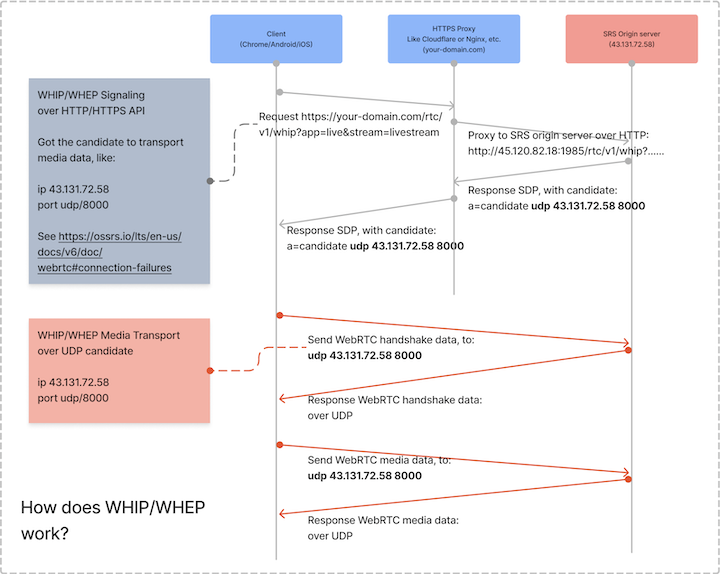
关于协议的具体实现细节,请参考WHIP和WHEP。下面是交互图:
Authentication
SRS支持为WHIP和WHEP信令可选地开启Bearer鉴权,RTC默认关闭该功能。开启http_api.auth,将其类型设置为bearer,配置token,并显式开启RTC的Bearer鉴权:
env SRS_RTMP_LISTEN=1935 SRS_HTTP_API_ENABLED=on SRS_HTTP_SERVER_ENABLED=on \
    SRS_RTC_SERVER_ENABLED=on SRS_VHOST_RTC_ENABLED=on SRS_VHOST_HTTP_REMUX_ENABLED=on \
    SRS_HTTP_API_AUTH_ENABLED=on \
    SRS_HTTP_API_AUTH_TYPE=bearer \
    SRS_HTTP_API_AUTH_TOKEN=srs-api-token \
    SRS_HTTP_API_AUTH_RTC_BEARER_ENABLED=on \
    ./objs/srs -e
WHIP或WHEP客户端必须在HTTP请求中携带该token:
Authorization: Bearer srs-api-token
Basic鉴权不适用于WHIP或WHEP。当RTC的Bearer鉴权关闭时,SRS可以单独使用HTTP回调完成WebRTC鉴权:on_publish处理WHIP推流,on_play处理WHEP播放。Bearer鉴权和HTTP回调也可以同时开启;此时请求必须先通过Bearer鉴权,再由回调决定是否接受。参见HTTP API Authentication和HTTP Callback。
如果是在Mac或Linux上安装SRS,可以通过localhost测试本机的SRS服务。但是若在Windows,或者远程Linux服务器,或者需要在其他 设备上测试,则必须使用HTTPS WHIP推流,而WHEP则依然可以HTTP。可以开启SRS的HTTPS参考HTTPS API, 也可以使用Web服务器代理比如Nginx参考HTTPS Proxy。
若需要测试是否HTTP API正常工作,可以使用curl工具,具体请参考Connectivity Check。
Connection Failures
一些开发者来到 SRS 社区寻求帮助,因为他们在使用 OBS WHIP 连接到在线 WHIP 服务器时遇到了错误。这是因为在线服务器必须使用 HTTPS, 而且 UDP 端口可能更容易获得。此外,由于隐私或网络问题,很难调试或登录到在线服务器。
因此,我们找到了一些方法来解决 OBS WHIP 中的连接失败问题,通常是由于 HTTPS API 设置或 UDP 端口不可用问题导致的。
使用 curl 测试 WHIP HTTP 或 HTTPS API:
curl "http://localhost:1985/rtc/v1/whip/?ice-ufrag=6pk11386&ice-pwd=l91z529147ri9163933p51c4&app=live&stream=livestream-$(date +%s)" \
  -H 'Origin: http://localhost' -H 'Referer: http://localhost' \
  -H 'Accept: */*' -H 'Content-type: application/sdp' \
  -H 'User-Agent: Mozilla/5.0 (Macintosh; Intel Mac OS X 10_15_7)' \
  --data-raw $'v=0\r\na=group:BUNDLE 0 1\r\nm=audio 9 UDP/TLS/RTP/SAVPF 111\r\nc=IN IP4 0.0.0.0\r\na=rtcp:9 IN IP4 0.0.0.0\r\na=ice-ufrag:J8X7\r\na=ice-pwd:Dpq7/fW/osYcPeLsCW2Ek1JH\r\na=setup:actpass\r\na=mid:0\r\na=sendonly\r\na=msid:- audio\r\na=rtcp-mux\r\na=rtpmap:111 opus/48000/2\r\na=ssrc:3184534672 cname:stream\r\nm=video 9 UDP/TLS/RTP/SAVPF 106\r\nc=IN IP4 0.0.0.0\r\na=rtcp:9 IN IP4 0.0.0.0\r\na=ice-ufrag:J8X7\r\na=ice-pwd:Dpq7/fW/osYcPeLsCW2Ek1JH\r\na=setup:actpass\r\na=mid:1\r\na=sendonly\r\na=msid:- video\r\na=rtcp-mux\r\na=rtpmap:106 H264/90000\r\na=ssrc:512761356 cname:stream' \
  -v -k
Note: 您可以将
http://localhost替换为https://yourdomain.com以测试 HTTPS API。
Note: 对于Oryx,您应该指定secret,所以请将
/rtc/v1/whip?ice-ufrag=更改为/rtc/v1/whip?secret=xxx&ice-ufrag=之类的。
Note: 你也可以使用
eip=ip或者eip=ip:port,强制SRS改写candidate的配置。详细请参考 CANDIDATE 的说明。
答案包含候选项,即 UDP 服务器 IP,例如 127.0.0.1:
a=candidate:0 1 udp 2130706431 127.0.0.1 8000 typ host generation 0
使用 nc 向 SRS WHIP 服务器发送 UDP 数据包:
echo -en "\x00\x01\x00\x50\x21\x12\xa4\x42\x74\x79\x6d\x7a\x41\x51\x2b\x2f\x4a\x4b\x77\x52\x00\x06\x00\x0d\x36\x70\x6b\x31\x31\x33\x38\x36\x3a\x4a\x38\x58\x37\x00\x00\x00\xc0\x57\x00\x04\x00\x01\x00\x0a\x80\x2a\x00\x08\xda\xad\x1d\xce\xe8\x95\x5a\x83\x00\x24\x00\x04\x6e\x7f\x1e\xff\x00\x08\x00\x14\x56\x8f\x1e\x1e\x4f\x5f\x17\xf9\x2e\xa1\xec\xbd\x51\xd9\xa2\x27\xe4\xfd\xda\xb1\x80\x28\x00\x04\x84\xd3\x5a\x79" \
  |nc -w 3 -u 127.0.0.1 8000 |od -Ax -c -t x1 |grep '000' && \
  echo "Success" || echo "Failed"
Note: 您还可以使用
nc或 server.go 作为测试的 UDP 服务器。
如果使用 SRS 作为 WHIP 服务器,应该响应:
0000000  001 001  \0   @   ! 022 244   B   t   y   m   z   A   Q   +   /
0000010    J   K   w   R  \0 006  \0  \r   6   p   k   1   1   3   8   6
0000020    :   J   8   X   7  \0  \0  \0  \0      \0  \b  \0 001 376   `
0000030    ầ  **  ** 027  \0  \b  \0 024 206 263   +   ʼn  ** 025   G 215
0000040    I 335   P   ^   "   7   }   N   ? 017 037 224 200   (  \0 004
0000050  303   < 250 272
0000054
Success
Note: 应为 SRS 5.0.191+,请参阅 #3837,您还可以使用 server.go 作为测试的 UDP 服务器。
RTMP to RTC
WebRTC可以作为直播的一个播放器,播放直播流,延迟比RTMP还要低,更能抗网络抖动。
本机启动SRS(参考usage),开启RTMP转WebRTC,或者使用配置文件conf/rtmp2rtc.conf,例如:
export CANDIDATE="192.168.1.10"
docker run --rm --env SRS_RTC_SERVER_CANDIDATE=$CANDIDATE \
  --env SRS_RTMP_LISTEN=1935 --env SRS_HTTP_API_ENABLED=on --env SRS_HTTP_SERVER_ENABLED=on \
  --env SRS_RTC_SERVER_ENABLED=on --env SRS_VHOST_RTC_ENABLED=on --env SRS_VHOST_HTTP_REMUX_ENABLED=on \
  --env SRS_VHOST_RTC_RTMP_TO_RTC=on --env SRS_VHOST_RTC_RTC_TO_RTMP=on \
  -p 1935:1935 -p 8080:8080 -p 1985:1985 -p 8000:8000/udp \
  ossrs/srs:8 \
  objs/srs -e
Note: 请将CANDIDATE设置为服务器的外网地址,详细请阅读WebRTC: CANDIDATE。
Remark: SRS 4.0.14+支持RTMP推流,WebRTC播放。
相关的配置说明:
rtc.rtmp_to_rtc:是否将RTMP转RTC。禁用时,推RTMP流无法使用WebRTC播放。开启时,音频转码为opus(一路流消耗2%左右CPU)。rtc.keep_bframe:是否保留B帧,RTMP流中一般会有B帧,而RTC没有,默认丢弃B帧。min_latency:如果开启了RTC,这个配置的默认值也是on,而RTMP这个的默认值是off。play.mw_latency:如果开启了RTC,这个配置的默认值是0。play.mw_msgs:如果开启RTC,min_latency开启默认为0,否则默认为1,比直播的默认值要小。
使用RTMP推流到本机:
docker run --rm -it registry.cn-hangzhou.aliyuncs.com/ossrs/srs:encoder ffmpeg -stream_loop -1 -re -i doc/source.flv \
  -c copy -f flv rtmp://host.docker.internal/live/livestream
可播放的流地址:
- WebRTC播放:http://localhost:1985/rtc/v1/whep/?app=live&stream=livestream
- HTTP-FLV播放:http://localhost:8080/live/livestream.flv
Remark: 默认静音(H5自动播放要求的),可以点右下角小喇叭开启声音。
RTC to RTC
WebRTC本身是可以推流和拉流的,全链路延迟都很低。
本机启动SRS(参考usage),开启WebRTC,或者使用配置文件conf/rtc.conf,例如:
export CANDIDATE="192.168.1.10"
docker run --rm --env SRS_RTC_SERVER_CANDIDATE=$CANDIDATE \
  --env SRS_RTMP_LISTEN=1935 --env SRS_HTTP_API_ENABLED=on --env SRS_HTTP_SERVER_ENABLED=on \
  --env SRS_RTC_SERVER_ENABLED=on --env SRS_VHOST_RTC_ENABLED=on --env SRS_VHOST_HTTP_REMUX_ENABLED=on \
  -p 1935:1935 -p 8080:8080 -p 1985:1985 -p 8000:8000/udp \
  ossrs/srs:8 \
  objs/srs -e
Note: 请将CANDIDATE设置为服务器的外网地址,详细请阅读WebRTC: CANDIDATE。
Remark: SRS 4.0.76+支持WebRTC推流,WebRTC播放。
演示,WebRTC推流和播放,链接:
- WebRTC推流: http://localhost:1985/rtc/v1/whip/?app=live&stream=livestream
- WebRTC播放: http://localhost:1985/rtc/v1/whep/?app=live&stream=livestream
Remark: 推流时,必须是HTTPS页面,当然本机localhost没这个限制。
RTC to RTMP
WebRTC推流,可以转成RTMP流播放,SRS只会对音频转码(Opus转AAC),因此要求视频是H.264编码。
本机启动SRS(参考usage),开启WebRTC转RTMP,或者使用配置文件conf/rtc2rtmp.conf,例如:
export CANDIDATE="192.168.1.10"
docker run --rm --env SRS_RTC_SERVER_CANDIDATE=$CANDIDATE \
  --env SRS_RTMP_LISTEN=1935 --env SRS_HTTP_API_ENABLED=on --env SRS_HTTP_SERVER_ENABLED=on \
  --env SRS_RTC_SERVER_ENABLED=on --env SRS_VHOST_RTC_ENABLED=on --env SRS_VHOST_HTTP_REMUX_ENABLED=on \
  --env SRS_VHOST_RTC_RTMP_TO_RTC=on --env SRS_VHOST_RTC_RTC_TO_RTMP=on \
  -p 1935:1935 -p 8080:8080 -p 1985:1985 -p 8000:8000/udp \
  ossrs/srs:8 \
  objs/srs -e
Note: 请将CANDIDATE设置为服务器的外网地址,详细请阅读WebRTC: CANDIDATE。
Remark: SRS 4.0.95+支持WebRTC推流,RTMP/HTTP-FLV播放,参考#2303。
相关的配置说明:
rtc.rtc_to_rtmp:是否开启RTC转RTMP,只会对音频转码(Opus转AAC),视频(H.264)不转码,默认off。rtc.pli_for_rtmp:请求关键帧的间隔,单位秒,RTC没有固定GOP,而RTMP一般需要,默认6.0。
演示,WebRTC推流和播放,链接:
- WebRTC推流: http://localhost:1985/rtc/v1/whip/?app=live&stream=livestream
- WebRTC播放: http://localhost:1985/rtc/v1/whep/?app=live&stream=livestream
- HTTP-FLV播放:http://localhost:8080/live/show.flv
- RTMP流(可用VLC播放):rtmp://localhost/live/show
AV1 Codec Support
SRS自v4.0.91版本起支持AV1编解码器用于WebRTC到WebRTC的流传输(#2324)。 AV1是一种免版税的编解码器,与H.264相比可节省30-50%的带宽。SRS以仅中继模式(SFU模式)实现AV1, 通过WHIP接收AV1流并转发给WHEP播放器,无需转码。AV1流无法转换为RTMP/HLS或录制到DVR。
要使用AV1,请在WHIP/WHEP URL中添加codec=av1查询参数:
- Publish:
http://localhost:1985/rtc/v1/whip/?app=live&stream=livestream&codec=av1 - Play:
http://localhost:1985/rtc/v1/whep/?app=live&stream=livestream&codec=av1
浏览器支持:Chrome/Edge M90+,Firefox(完全支持),Safari(仅解码)。如果需要RTMP/HLS转换、 DVR录制或最大兼容性,请使用H.264。
VP9 Codec Support
SRS自v7.0.123版本起支持VP9编解码器用于WebRTC到WebRTC的流传输(#4548)。 VP9是一种免版税的编解码器,与H.264相比可节省20-40%的带宽。VP9在WebRTC中与拥塞控制配合使用时比H.264/H.265效果更好, 使其成为在网络波动下保持流直播的理想选择。SRS以仅中继模式(SFU模式)实现VP9, 通过WHIP接收VP9流并转发给WHEP播放器,无需转码。VP9流无法转换为RTMP/HLS或录制到DVR。
要使用VP9,请在WHIP/WHEP URL中添加codec=vp9查询参数:
- Publish:
http://localhost:1985/rtc/v1/whip/?app=live&stream=livestream&codec=vp9 - Play:
http://localhost:1985/rtc/v1/whep/?app=live&stream=livestream&codec=vp9
浏览器支持:Chrome/Edge M29+,Firefox M28+,Opera M16+。Safari不支持VP9。如果需要RTMP/HLS转换、 DVR录制或Safari兼容性,请使用H.264。
G.711 Codec Support
SRS自v7.0.124版本起支持G.711(PCMU/PCMA)音频编解码器用于WebRTC(#4075)。 G.711是一种广泛使用的免版税音频编解码器,在VoIP系统、IP摄像头和传统电话设备中具有出色的兼容性。 SRS以仅中继模式(SFU模式)实现G.711,通过WHIP接收G.711音频流并转发给WHEP播放器,无需转码。 G.711流无法转换为RTMP/HLS或录制到DVR。
要使用G.711,请在WHIP/WHEP URL中添加acodec=pcmu或acodec=pcma查询参数:
- Publish with PCMU:
http://localhost:1985/rtc/v1/whip/?app=live&stream=livestream&acodec=pcmu - Play with PCMU:
http://localhost:1985/rtc/v1/whep/?app=live&stream=livestream&acodec=pcmu - Publish with PCMA:
http://localhost:1985/rtc/v1/whip/?app=live&stream=livestream&acodec=pcma
您还可以组合视频和音频编解码器参数:
- VP9 + PCMU:
http://localhost:1985/rtc/v1/whip/?app=live&stream=livestream&vcodec=vp9&acodec=pcmu - H.264 + PCMA:
http://localhost:1985/rtc/v1/whip/?app=live&stream=livestream&vcodec=h264&acodec=pcma
浏览器支持:所有主流浏览器都支持G.711(PCMU/PCMA)。当两者都可用时,PCMU(μ-law)优先于PCMA(A-law)。 如果需要RTMP/HLS转换或DVR录制,请使用Opus。
SFU: One to One
SRS早就具备了SFU的能力,比如一对一通话、多人通话、直播连麦等等。在沟通中,一对一是常用而且典型的场景, 让我们一起来看看如何用SRS做直播和RTC一体化的一对一通话。
下面以Docker中运行DEMO为例子,若希望从代码编译,请设置好对应的环境变量和启动命令。
本机启动SRS(参考usage),开启WebRTC,或者使用配置文件conf/rtc.conf,例如:
export CANDIDATE="192.168.1.10"
docker run --rm --env SRS_RTC_SERVER_CANDIDATE=$CANDIDATE \
  --env SRS_RTMP_LISTEN=1935 --env SRS_HTTP_API_ENABLED=on --env SRS_HTTP_SERVER_ENABLED=on \
  --env SRS_RTC_SERVER_ENABLED=on --env SRS_VHOST_RTC_ENABLED=on --env SRS_VHOST_HTTP_REMUX_ENABLED=on \
  -p 1935:1935 -p 8080:8080 -p 1985:1985 -p 8000:8000/udp \
  ossrs/srs:8 \
  objs/srs -e
Note: 请将CANDIDATE设置为服务器的外网地址,详细请阅读WebRTC: CANDIDATE。
Note: More images and version is here.
Note: Demo的H5页面,是在SRS镜像中的。
本机启动信令(参考usage),例如:
docker run --rm -p 1989:1989 registry.cn-hangzhou.aliyuncs.com/ossrs/signaling:1
Note: More images and version is here.
启动httpx-static,转换HTTPS和WSS协议:
export CANDIDATE="192.168.1.10"
docker run --rm -p 80:80 -p 443:443 registry.cn-hangzhou.aliyuncs.com/ossrs/httpx:1 \
    ./bin/httpx-static -http 80 -https 443 -ssk ./etc/server.key -ssc ./etc/server.crt \
          -proxy http://$CANDIDATE:1989/sig -proxy http://$CANDIDATE:1985/rtc \
          -proxy http://$CANDIDATE:8080/
Note: 请将CANDIDATE设置为服务器的外网地址,详细请阅读WebRTC: CANDIDATE。
本机(localhost)可以直接打开http://localhost/demos/one2one.html?autostart=true。
若非本机,则可以打开https://192.168.3.6/demos/one2one.html?autostart=true。
注意:自签名证书,在空白处输入
thisisunsafe(注意没空格)。
SFU: Video Room
SRS支持多人通话的SFU能力,请参考一对一通话搭建环境,然后访问页面:
本机(localhost)可以直接打开http://localhost/demos/room.html?autostart=true。
若非本机,则可以打开https://192.168.3.6/demos/room.html?autostart=true。
注意:自签名证书,在空白处输入
thisisunsafe(注意没空格)。
若需要会议转直播,请参考RTC转直播。
Room to Live
上面我们介绍了一对一通话,如果能将这个通话合成一个流,叠加视频和混音, 转成RTMP流推送到直播,这就是连麦了。
Note: 多人通话也是可以转直播的,原理一样,只是多人通话的流更多。
注意请开启RTC转RTMP,我们合并的是RTMP流,例如:
export CANDIDATE="192.168.1.10"
docker run --rm --env SRS_RTC_SERVER_CANDIDATE=$CANDIDATE \
  --env SRS_RTMP_LISTEN=1935 --env SRS_HTTP_API_ENABLED=on --env SRS_HTTP_SERVER_ENABLED=on \
  --env SRS_RTC_SERVER_ENABLED=on --env SRS_VHOST_RTC_ENABLED=on --env SRS_VHOST_HTTP_REMUX_ENABLED=on \
  --env SRS_VHOST_RTC_RTMP_TO_RTC=on --env SRS_VHOST_RTC_RTC_TO_RTMP=on \
  -p 1935:1935 -p 8080:8080 -p 1985:1985 -p 8000:8000/udp \
  ossrs/srs:8 \
  objs/srs -e
Note: 请将CANDIDATE设置为服务器的外网地址,详细请阅读WebRTC: CANDIDATE。
Note: More images and version is here.
Note: 请参考一对一通话启动Signaling和httpx-static。
视频合流非常非常消耗CPU,而且有很多种方式:
- SRS+FFmpeg,SRS将WebRTC流转RTMP,FFmpeg将多路RTMP合流。优势:延迟小,音质好;缺点是命令行难度高。
- SRS+OBS,方案和SRS+FFmpeg一样,不过用OBS来实现合流。优势:图形化界面更友好,音质好;缺点是延迟大有不同步风险较大。
- OBS抓浏览器,OBS直接捕获浏览器窗口和电脑的音频。优势:可见即所得,依赖少;缺点是音质不如前面的方案。
SRS+FFmpeg方案,我们在一对一通话的DEMO中,给出了使用FFmpeg合流的命令,比如:
ffmpeg -f flv -i rtmp://192.168.3.6/live/alice -f flv -i rtmp://192.168.3.6/live/314d0336 \
     -filter_complex "[1:v]scale=w=96:h=72[ckout];[0:v][ckout]overlay=x=W-w-10:y=H-h-10[out]" -map "[out]" \
     -c:v libx264 -profile:v high -preset medium \
     -filter_complex amix -c:a aac \
     -f flv rtmp://192.168.3.6/live/merge
输入:
- rtmp://192.168.3.6/live/alice
- rtmp://192.168.3.6/live/314d0336
输出:
- rtmp://192.168.3.6/live/merge
SRS+OBS可以添加多个MediaSource(媒体源),将File(文件)的勾选去掉,就可以输入上面的两个RTMP流。
OBS直接捕获浏览器,可以选择WindowCapature(窗口捕获),直接选择浏览器即可。
Note: 转直播后,就可以使用SRS的直播录制(DVR)功能,将每个RTC流录下来,也可以录合并的流。
Winlin 2020.03
IPv6
SRS(v7.0.67+)支持WebRTC协议的IPv6,实现双栈(IPv4/IPv6)操作,支持UDP和TCP媒体传输。这包括对WHIP/WHEP信令和通过IPv6进行媒体传输的支持。
IPv6支持在SRS检测到配置中的IPv6地址时自动启用。配置RTC服务器监听IPv6地址:
rtc_server {
    enabled on;
    # Listen on IPv6 for UDP media
    listen [::]:8000;

    # For WebRTC over TCP
    tcp {
        enabled on;
        listen [::]:8000;
    }

    # Configure IPv6 candidate
    candidate [2001:db8::1];
}

# HTTP API server for WHIP/WHEP over IPv6
http_api {
    enabled on;
    listen [::]:1985;
}

# HTTPS API server for secure WHIP/WHEP over IPv6
https_api {
    enabled on;
    listen [::]:1990;
    key ./conf/server.key;
    cert ./conf/server.crt;
}
通过IPv6使用WHIP发布:
- WHIP URL:
http://[::1]:1985/rtc/v1/whip/?app=live&stream=livestream
通过IPv6使用WHEP播放:
- WHEP URL:
http://[::1]:1985/rtc/v1/whep/?app=live&stream=livestream
通过HTTPS IPv6进行安全连接:
通过HTTPS IPv6使用WHIP发布:
- WHIP URL:
https://[::1]:1990/rtc/v1/whip/?app=live&stream=livestream
通过HTTPS IPv6使用WHEP播放:
- WHEP URL:
https://[::1]:1990/rtc/v1/whep/?app=live&stream=livestream
使用IPv6时,candidate配置对WebRTC连接至关重要:
rtc_server {
    # Use your server's IPv6 address
    candidate [2001:db8::1];

    # For dual-stack, you can specify both IPv4 and IPv6
    # candidate 192.168.1.100 [2001:db8::1];
}
SRS支持双栈WebRTC,允许IPv4和IPv6客户端同时连接:
rtc_server {
    enabled on;
    # Listen on both IPv4 and IPv6
    listen 8000 [::]:8000;

    # Configure candidates for both protocols
    candidate 192.168.1.100 [2001:db8::1];
}
这使得:
- IPv4客户端可以通过:
http://192.168.1.100:1985/rtc/v1/whip/连接 - IPv6客户端可以通过:
http://[2001:db8::1]:1985/rtc/v1/whip/连接
Known Limitation: Initial Audio Loss
在推送WebRTC流时,您可能会注意到录制(DVR)、RTMP播放或HTTP-FLV流中前4-6秒的音频丢失。这是WebRTC音视频同步机制的已知限制, 而不是一个bug。
根本原因: WebRTC使用RTCP Sender Reports (SR)来同步音频和视频时间戳。当WebRTC流开始时,音频和视频RTP包会立即到达。
然而,SRS需要RTCP Sender Reports来计算用于同步音视频的正确时间戳。音视频同步计算需要两个RTCP Sender Reports来建立
RTP时间戳和系统时间之间的时序速率。所有avsync_time <= 0的RTP包(包括音频和视频)都会被丢弃,以避免直播源中的时间戳问题。
RTCP Sender Reports通常每2-3秒到达一次。在第二个SR到达后(约4-6秒),音视频同步速率被计算出来,数据包开始被接受。
如果DVR配置了dvr_wait_keyframe on,录制无论如何都会从第一个视频关键帧开始。视频关键帧通常每2-4秒到达一次,
因此当第一个关键帧到达时,音视频同步通常已经建立。然而,在同步建立之前到达的音频包会永久丢失。
为什么不会修复: 这是WebRTC音视频同步机制的根本限制。基于RTCP的音视频同步对WebRTC至关重要。 如果没有它,音频和视频时间戳将不对齐,导致整个流出现严重的同步问题。当前的设计优先考虑正确的音视频同步, 而不是捕获前几秒的内容。对于大多数直播场景来说,这是一个合理的权衡,因为流通常会持续较长时间(几分钟到几小时), 在开始时丢失4-6秒是可以接受的,而整个流的完美音视频同步是至关重要的。修复这个问题需要从根本上重新设计WebRTC的音视频同步机制, 这是极其复杂和有风险的。
